BitLocker 使用できる状態に戻すには回復キーを入力してください
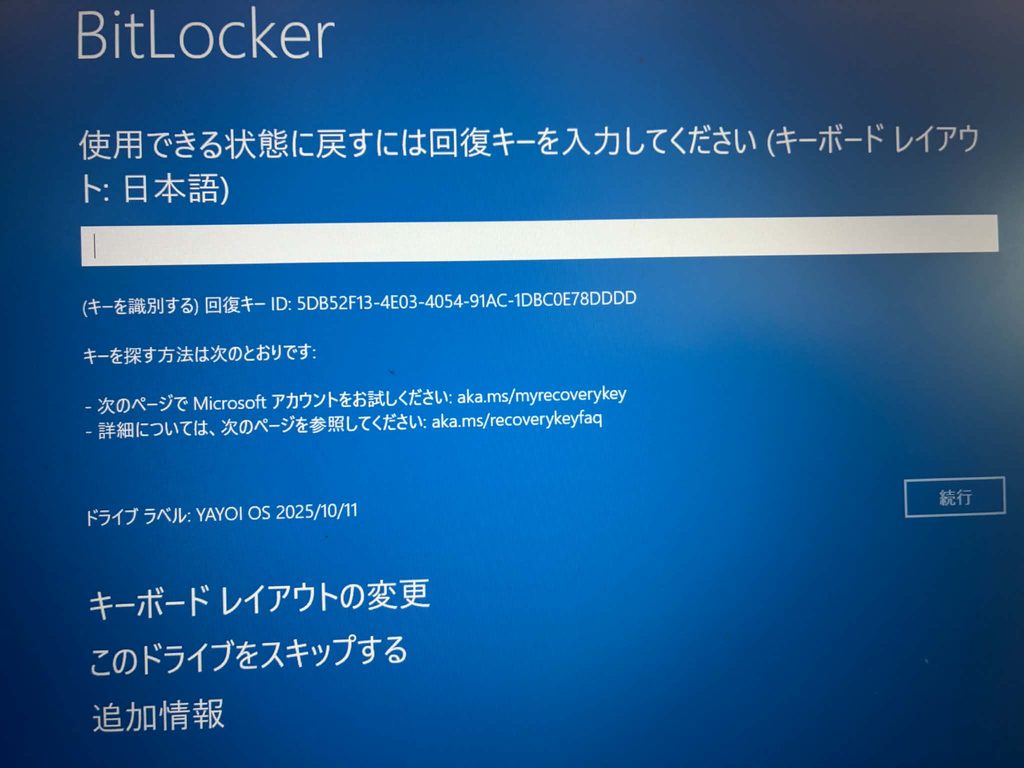
昨日、パソコンを立ち上げたら突然「BitLocker 使用できる状態に戻すには回復キーを入力してください」と表示されました。
こんな表示ははじめてで、パソコンが起動しなかったらどうしよう・・・。
かなり焦りました。
このブログにたどり着いた方も同じ気持ちではないでしょうか?
またこの画面に出会ったときに焦らないよう、対処法をここに記すことにしました。
皆様の参考になれば幸いです。
Microsoftアカウントへログイン
パソコントラブルはとにかく表示された文字で検索するが基本です。
「BitLocker 使用できる状態に戻すには回復キーを入力してください」とスマホで検索しました。
すると次のような画面になりました。
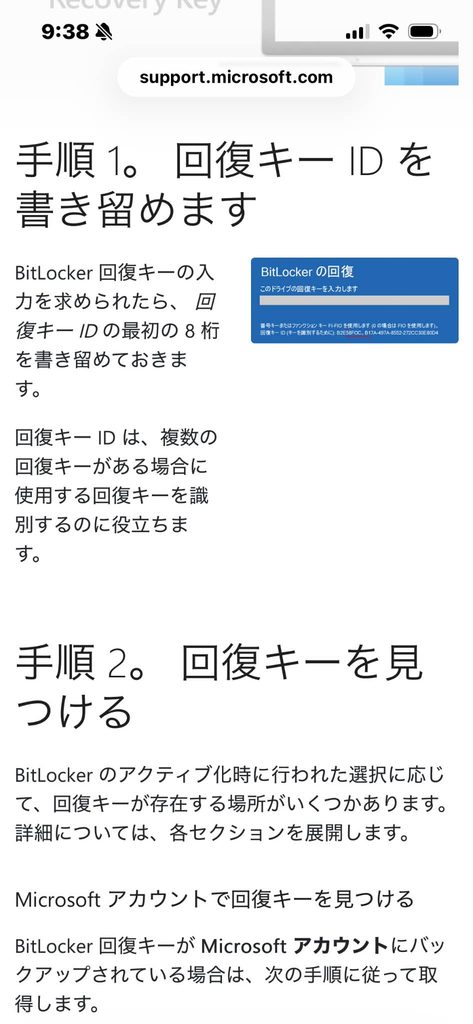
ようするに、スマホから「Microsoftアカウント」にログインすればよいことがわかりました。
「Microsoftアカウント」にログインするためのメールアドレスとパスワードを用意。
ログインすると、でてきました。
6×8=48 48桁の数字の羅列が表示されました。
回復キー48桁の数字を入力する
回復キーを入力すると出てきた表示は次のものでした。
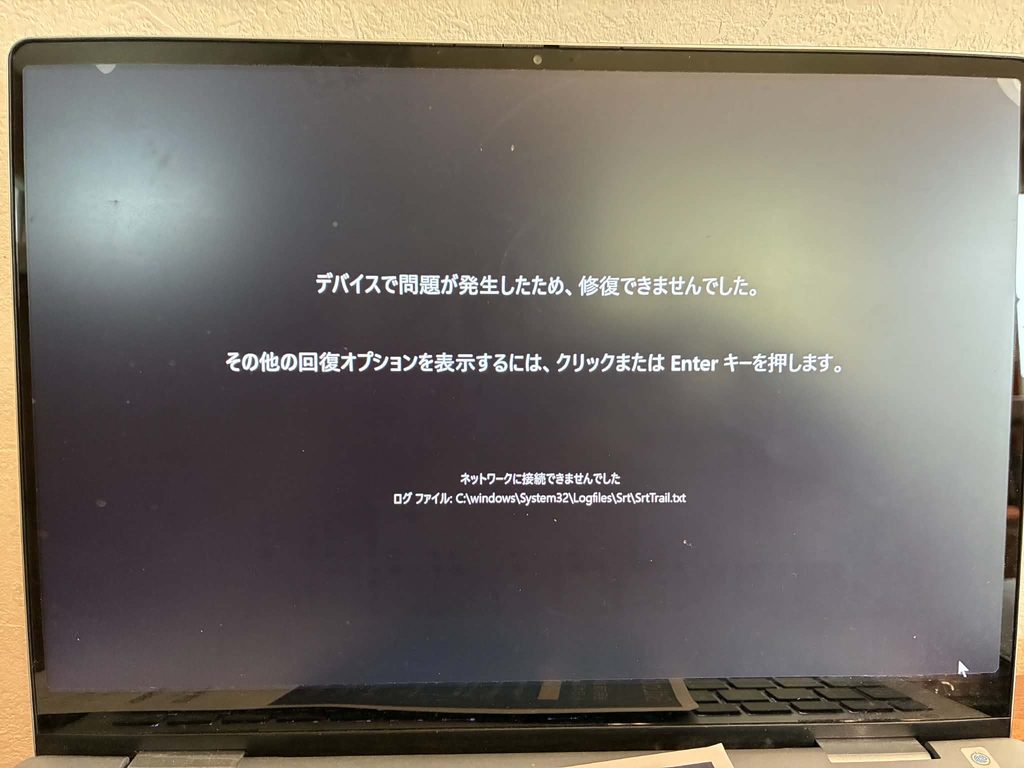
「デバイスで問題が発生したために、修復できませんでした。」
冗談じゃないわよ!
購入して1年経ったばかり。
購入した電器店へ電話すると、もうパソコンはダメなメッセージですね・・・。とのこと。
かなりショックを受けました。
「そのほかの回復オプションを表示するにはクリックまたはEnterキーを押します」とあります。
とりあえず、Enterキーを押しました。
回復の兆し
次の画像を見ると「続行 終了してWindowsを続行」とありました。
もしかしたら、この回復オプション画面を修了して、Windowsがたちあがるのかも!
かなりへこんでいた気持ちが復活してきました。
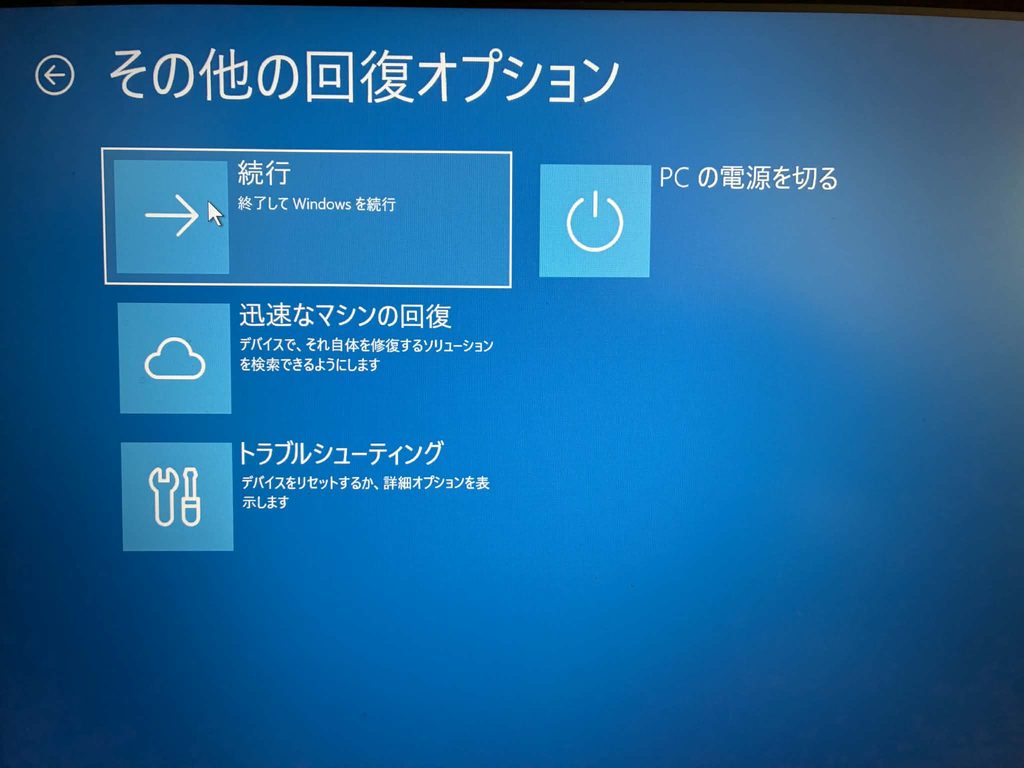
Windowsが立ち上がりました!
しばらくすると画面が変わって立ち上がりました。
ブラボ~!!!
作成したデータをいつも外付けハードディスクに保存していないので本当に立ち上がらなかったらどうしようと思っていました。
かなり泣きがはいっていましたが、立ち上がったので良かったです。
回復できないと・・・
とにかくMicrosoftアカウントにログインできなければ、パソコンの起動やデータ復旧不可となるそうです。
現在データが暗号化されているので、ログインしないと使えるデータにならないそうです。
データの暗号化は廃棄の際に役立ちますが、こういうときは困りますね。
今後はいざというときのために下記のことはきちんとしておきましょうね。
・Microsoftアカウントのメールアドレスとパスワードの管理
・パソコン内のデータを外付けハードディスクやクラウドへ保存
また、同じトラブルになったときのために対処法を保存しておきます。
誰かのパソコントラブルに役に立ったのならば幸いです。