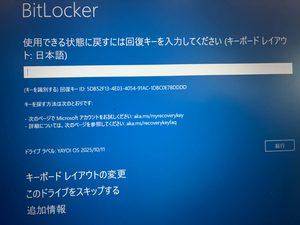
ChatGPTの文字入力欄を打つときに文字予測変換文字とかぶる
ChatGPTへ指示する文字を打ったら、文字が隠れて見えなくなりました。
ナニコレ!?
前回の内容に続けて、ここに記録します。
それでもなおパソコンでChatGPTに聞いてみた
いったん、メモ帳で質問内容を入力してコピペしてみました。
すると、下記のような指示がありました。
「おそらく、日本語IMEの予測変換候補がChatGPTの入力欄の文字に重なって表示されている状態だと思います。」
今、WindowsのChromeで使われているなら、まず次の順で試すのがおすすめです。
- ページを再読み込み(Ctrl+R)
- Chromeの表示倍率を100%に戻す(Ctrl+0)
- ChatGPTを一度閉じて、Chromeを再起動
- それでも直らなければ、シークレットウィンドウでChatGPTを開いて確認
→ ここで直れば、Chrome拡張機能の影響の可能性があります。 - Microsoft IMEを使っている場合は、予測入力を一時的にOFFにして症状が消えるか確認
指示通りに、1~4を行うもなおりませんでした。
シークレットモードはキーボードで Ctrl + Shift + N を同時に打つとなります。
切り分けしていく
シークレットモードでも同じだったので、Chromeの拡張機能が原因である可能性はかなり下がりました。と表示されました。
切り分けをしっかりしてくれます。
メモ帳でも同じようになるか、と指示があったので、メモ帳で文字入力しました。
画面上の方だとよいのですが、ChatGPTと同じくらいの文字入力場所だとメモ帳でも予測変換文字と入力欄がかぶってしまいました。
ChatGPT固有の問題ではない、とここでも切り分けできました。
パソコン画面をスクショしてChatGPTに問い続ける
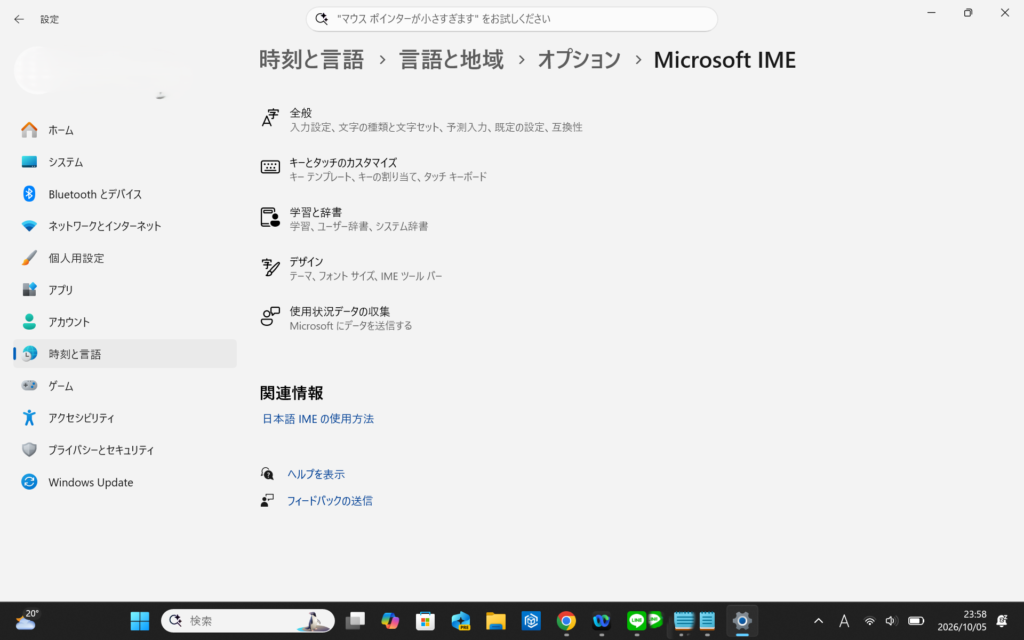
予測変換を全部OFFにする前に、Microsoft IMEの設定を確認したいと指示がありました。
Windows 11なら:
「スタート」→「設定」→「時刻と言語」→「言語と地域」→「日本語」の右側の「…」→「言語のオプション」→「Microsoft IME」の右側の「…」→「キーボード オプション」
そのあとはスクショしてほしいとありました。
スクショして、「全般」へ進むよう指示を受けました。
次の表示画面をスクロールして4回くらいスクショ。
一番最後のスクショの「以前のバージョンの Microsoft IME を使う」がOFFになっているので、ONにしてほしいとのことでした。
現在のMicrosoftIMEがおかしいので、今までのMicrosoftIMEならばよいのでは、という判断のようでした。
指示通りに行うと、何とか入力文字と予測変換文字がかぶらなくなりました。
よかったです。
続けてパソコンのトラブルに見舞われて、もうヘトヘト・・・。
日ごろ使わない頭を使いました。
でも、この達成感は楽しいです。
また、パソコントラブルあったときは対処法を書いておきますね。
皆様も参考になれば幸いです。
ChatGPTチャッピーもお疲れ様でした!